開頭先說明,截圖看起來怪怪的,只擷取了一部分的螢幕。
尤其是 VPN 的部分
這不是故意的,也不是事後裁減的原因。
我也第一次遇到,原本是要 弄紀錄所有的內容,自己進行後製處理!
多餘的部分可以取捨,但絕不能出現 所需素材 不足的情況。
我是按 截圖按鍵 全螢幕截圖,所以應該是整個畫面,可能是軟體的設定,導致只有半個螢幕!
我只是 截圖軟體 + 筆電設定 ,因為這也是電腦內建的全螢幕截圖方式,所以有衝突。
它是可以按 CTRL鍵 + PRT截圖鍵 ,可以用 滑鼠自己框選 要截圖的區域。
而我 95% 以上都是這樣用,因為我要得只有那部分,反之就直接螢幕攝影了!
也許是 100% 不敢說死
因為是在筆電上進行,所以額外的軟體安裝越少越好!
意義不大的前言 到此結束!
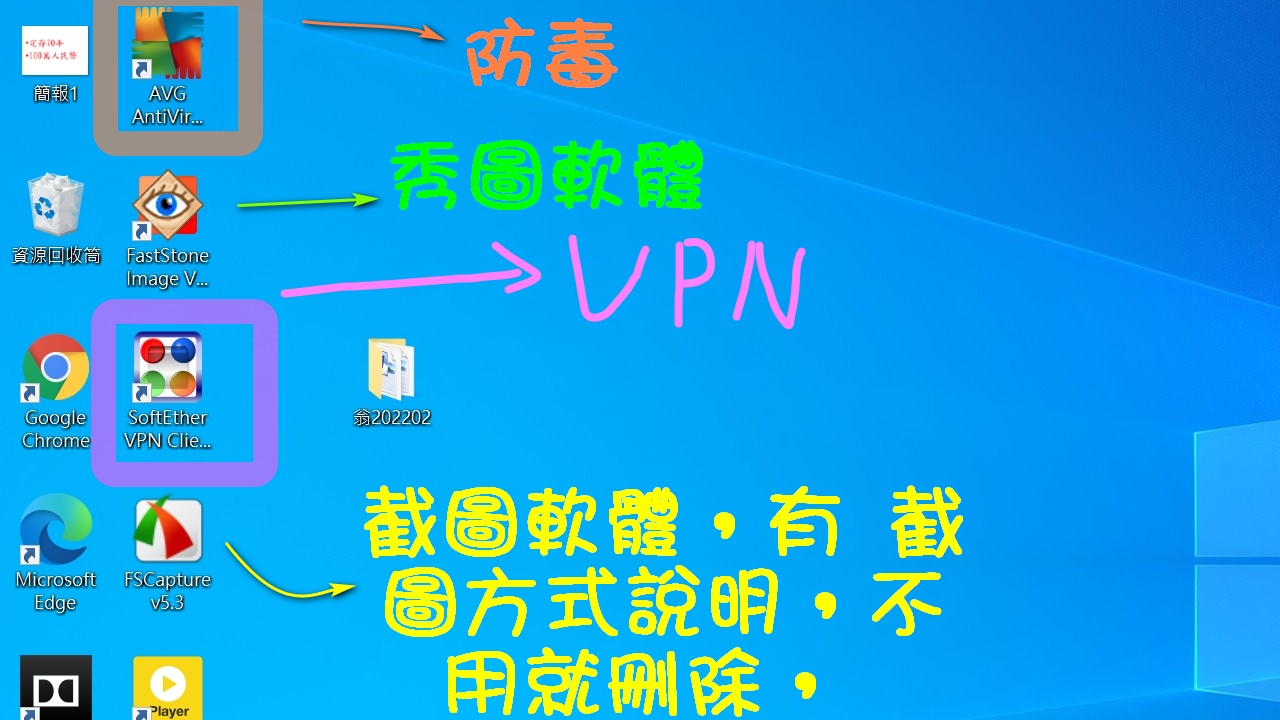
點開 VPN
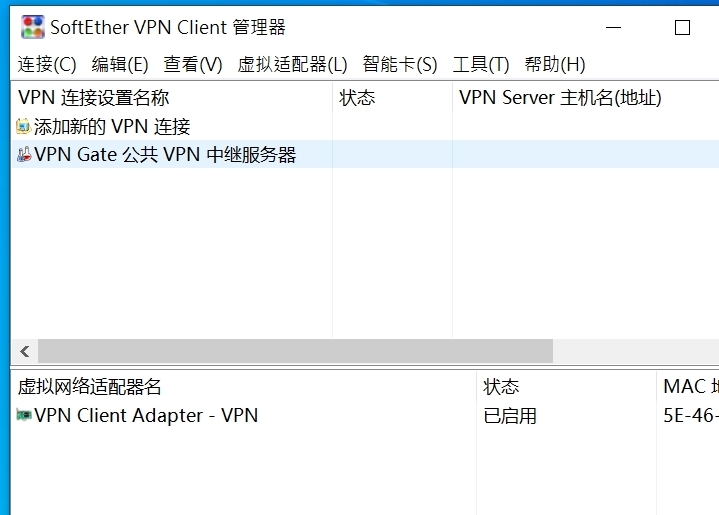
點擊 公共 VPN 中繼服務器
我把自己的失誤當示範,

基本上我是看速度做選擇的,我看第一個超過400MB,
反正只要不是 太慢的 會卡卡的就好了
我是點選第一個
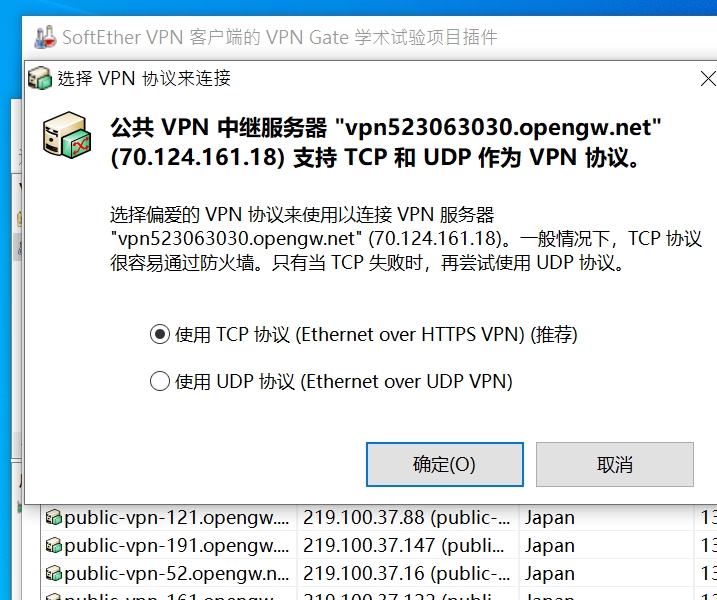
直接按 確定
出現這畫面 通常是出問題了

就算沒有如果花太長時間等待,不如換下一個
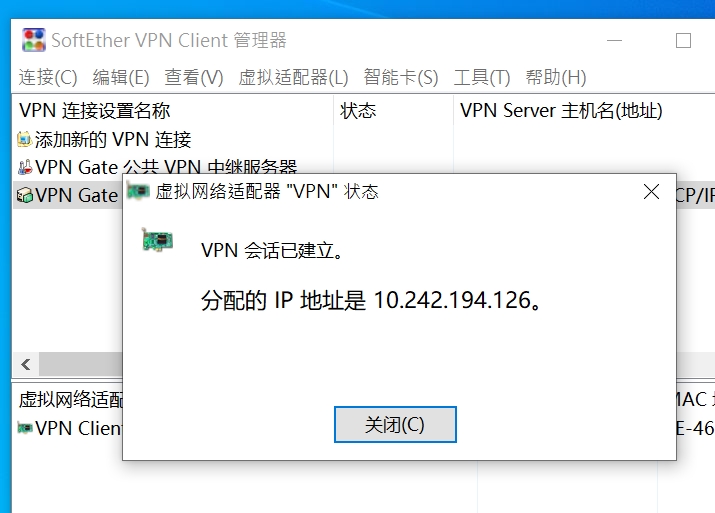
改用第二個,直接跳出這畫面,就知道 OK了
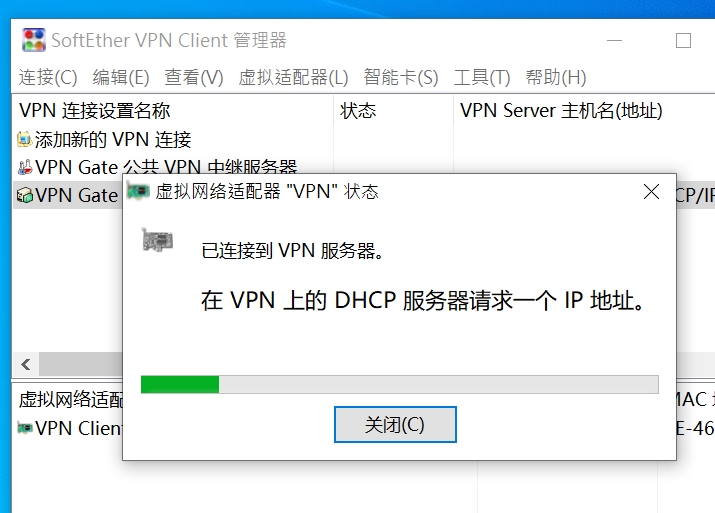
最終出現的畫面,是否 關掉 小視窗 不影響
要斷開的時候:

對我們新增的 VPN 線路點擊右鍵
斷開、斷開所有
我都試過
斷開直接完成操作
斷開所有會出現後續的確認選項
這是一次開啟多條線路的人在選的


沒有留言:
張貼留言